Voeg het fragment toe aan uw website
Om uw website te integreren met Histat Analytics, moet u een Histat-trackingfragment invoegen in de headersectie van uw site. Plaats het fragment binnen de <head> … </head>-tags.
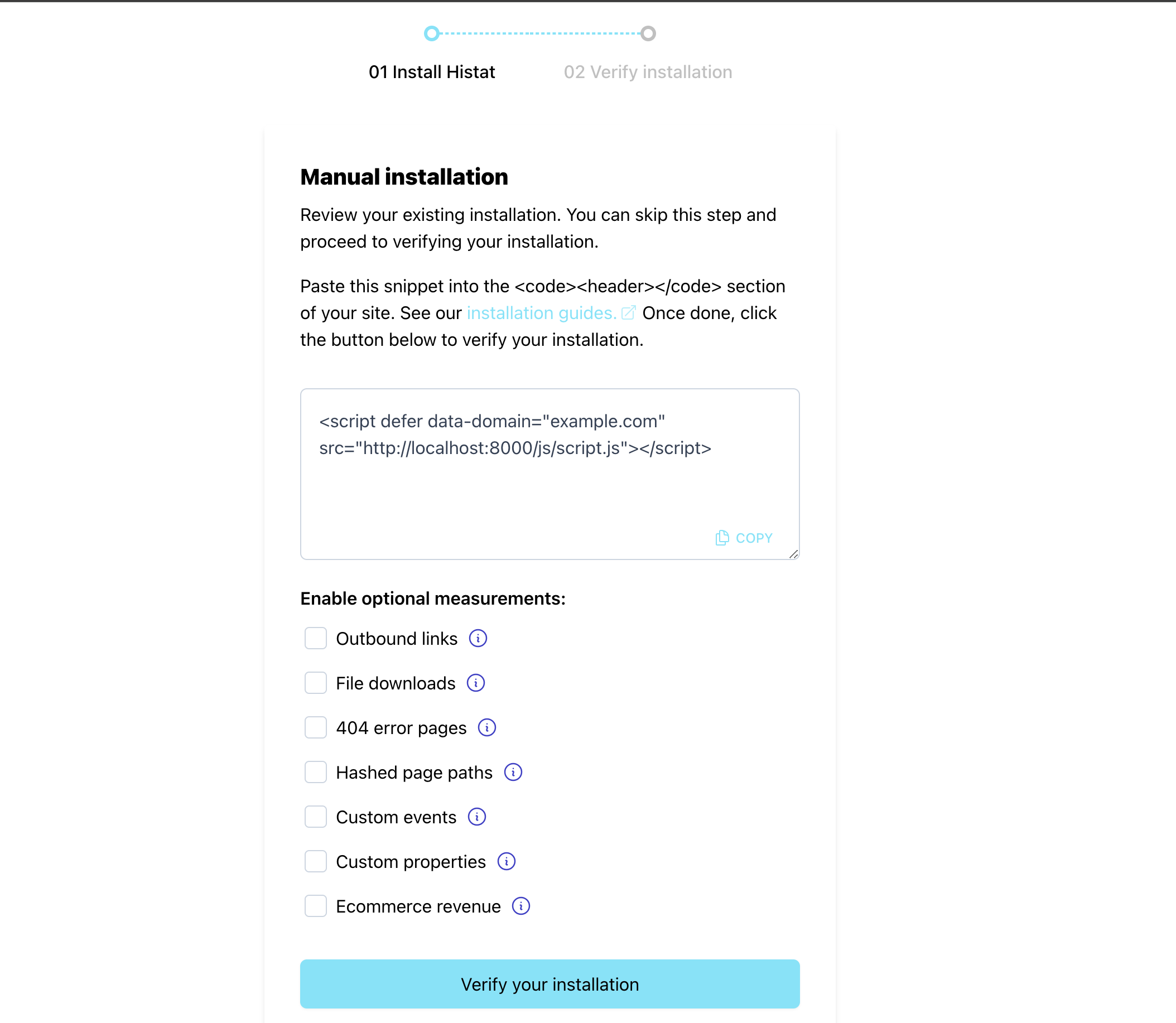
We tonen uw fragment tijdens het proces van het toevoegen van een nieuwe site aan uw account. Voor sites die u al aan uw account hebt toegevoegd, kunt u uw JavaScript-fragment vinden door in te loggen op uw Histat-account. Hier vindt u de lijst met websites die u aan Histat hebt toegevoegd.
Klik op het menupictogram aan de rechterkant van de site waarvan u het fragment wilt ophalen en kies 'Settings' om de 'site-instellingen' te openen. Scroll dan naar beneden naar het gedeelte 'Site Installation' van het gedeelte 'General'. Klik op de knop 'Review Installation' om de installatiedetails te bekijken, inclusief uw fragment.
Daar kunt u ook optionele verbeterde metingen inschakelen. Let op: het fragment verandert afhankelijk van uw selectie van optionele metingen. Wanneer u wijzigingen aanbrengt in uw optionele metingen, zorg er dan voor dat u het nieuwste fragment in uw site plaatst, zodat alle tracking werkt zoals verwacht.
U kunt uw hoofddomeinnaam als site toevoegen aan uw Histat-account en hetzelfde trackingfragment ook op al uw subdomeinen gebruiken. Dit houdt de bezoekerssessie actief tussen uw hoofdsite en de subdomeinen ervan.
Kan ik statistieken naar meerdere dashboards tegelijk sturen?
Ja, u kunt uw bezoekersstatistieken naar meerdere Histat-dashboards tegelijk sturen. Hiervoor moet u het kenmerk data-domain configureren als een door komma's gescheiden lijst in het Histat-fragment. Hier is een voorbeeld:
<script defer data-domain="domain1.com,domain2.com,domain3.com" src="https://histat.com/js/script.js"></script>
Is er een roll-upweergave?
Met rolluprapportage kunt u statistieken van meerdere sites samenvoegen en ze in één gecombineerd dashboard bekijken, terwijl u de afzonderlijke sitestatistieken op hun eigen afzonderlijke dashboards houdt. Op deze manier krijgt u gedetailleerde inzichten in de prestaties van afzonderlijke sites en ook een holistisch overzicht van uw hele netwerk.
Dit is handig bij het bouwen van multi-tenant-applicaties, het aanbieden van een white label analytics-dashboard of in vergelijkbare situaties. Hiermee kunt u al uw wereldwijde verkeer in één dashboard bewaren voor interne doeleinden, maar ook het verkeer van individuele tenantsites delen met alleen de specifieke klant.
Zo kunt u het gebruiken:
- Stel dat u
yoursite.com,yoursecondsite.comenanothersite.comals websites in uw Histat-account hebt - Dan kunt u een nieuwe site toevoegen aan uw Histat-account, bijvoorbeeld
rollup.mysites.com(u kunt hiervoor elke gewenste naam bedenken, het hoeft geen echt domein te zijn) - Voeg op de site
yoursite.comde nieuwe sitenaam toe aan het kenmerk data-domain in uw Histat-fragment, zoals dit:
<script defer data-domain="yoursite.com,rollup.mysites.com" src="https://histat.com/js/script.js"></script>
- En voeg op de site
yoursecondsite.comde nieuwe sitenaam toe aan het kenmerk data-domain in uw Histat-fragment, zoals dit:
<script defer data-domain="yoursecondsite.com,rollup.mysites.com" src="https://histat.com/js/script.js"></script>
- Voeg de nieuwe sitenaam ook toe aan het data-domain-kenmerk in uw Histat-fragment op de site
anothersite.com. Zoals dit:
<script defer data-domain="anothersite.com,rollup.mysites.com" src="https://histat.com/js/script.js"></script>
Hoe u kunt controleren of Histat Analytics correct is geïnstalleerd
Nadat u het Histat-fragment aan uw website hebt toegevoegd, kunt u onze testtool gebruiken om te verifiëren of het fragment correct is geïnstalleerd en of de integratie werkt.